※PR・広告を含みます
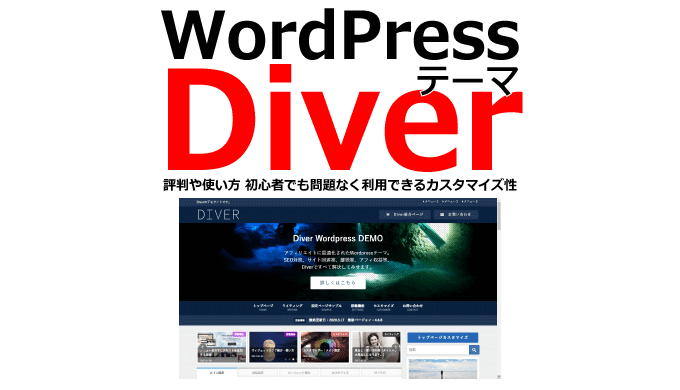
WordPressテーマ「DIVER」を導入すべきか迷っていませんか? 使い勝手、デザイン性、サポート体制――有料テーマ選びで失敗すると手戻りが大きいため、購入前に正確な情報が欲しいのは当然です。本記事では「DIVER」の良い評判・悪い評判、初心者が導入する際の判断基準、初期設定とおすすめカスタマイズまでをプロの視点で詳しく解説します。導入後すぐに使える具体的な手順や注意点、購入時の特典取得方法も紹介しますので、購入を検討中の方はぜひ最後までお読みください。
下記検索リンクから最新の販売状況や対応プラグイン、関連書籍なども確認できます。
🔗 AmazonでDIVERの検索結果を見る
🔗 楽天でDIVERの検索結果を見る
 俺のクマ
俺のクマ
 大明司一利
大明司一利
DIVERの評判まとめ:購入すべき人は誰か
結論:DIVERは「デザインの自由度」と「長期利用を前提にした多機能性」を重視する人に向いているテーマです。購入前に確認すべきポイントを先に述べると、(1)将来的にデザイン変更や複数サイト展開を想定しているか、(2)サポートの無期限性を重視するか、(3)テーマの細かな機能を学ぶ時間を確保できるかの3点が重要です。
俺のクマ
大明司一利
良い評判の中身:具体的に何が評価されているか
DIVERが高評価を得ている要因は主に「デザイン性」「カスタマイズ性」「無期限のサポート」「複数サイトでの利用可」の4点です。以下でそれぞれの具体的なメリットと実務での恩恵を述べます。
1. デザイン性とテンプレート
DIVERはあらかじめ用意されたブロックやパーツが豊富で、ビジュアル訴求の高いランディングページや記事の見出し、CTA(行動喚起)パーツを直感的に配置できます。デザインの調整は管理画面から細かく設定できるため、コードを書かずに見た目を整えられる点が評価されています。
2. カスタマイズ性と拡張性
独自ショートコードやウィジェットが充実しており、必要に応じて細かい表示調整が可能です。プラグインで補うべき機能が少なく、DIVER単体で完結できるケースが多いため、導入直後からサイトの形が作りやすいです。
3. サポートとライセンス
公式のサポートが無期限で提供される点も大きなメリットです。導入後に発生する疑問点や不具合は公式フォーラムやマニュアルで解決できることが多く、長期運用の安心感につながっています。
| メリット | 実務での効果 |
|---|---|
| デザイン豊富 | CTR改善や滞在時間延長に寄与 |
| カスタマイズ自在 | 独自ブランディングがしやすい |
| 無期限サポート | 長期運用でも安心 |
| サイト数無制限 | 複数案件を運用するアフィリエイター向け |
有料テーマの初期費用を回収するには、作業効率の向上とCTRの改善が鍵になる
関連の情報検索はこちら:
俺のクマ
大明司一利
悪い評判と具体的な解決策:学習コストとエラー対処
悪い評判の多くは「機能が多すぎるため使い方が分かりにくい」「一部プラグインと相性問題が出る」「初期設定でつまずく」といった点に集中しています。ここでは実際に起きやすい問題とその対応方法を詳細に示します。
よくあるトラブルと対処法
1. 表示崩れやCSS競合
テーマのカスタムCSSやプラグインのスタイルが競合するとレイアウト崩れが発生します。対処法は、まず子テーマを作成して変更を加えること、影響範囲を切り分けるために一時的にプラグインを無効化して検証することです。
俺のクマ
大明司一利
初心者でも使える?導入判断と運用のコツ
結論としては「使えるが準備が必要」です。WordPressの基本操作(投稿、画像挿入、リンク設置など)に慣れているならDIVERは問題なく使えます。逆に、WordPressの操作自体がまだ浅い場合は、まず基本操作を反復してから導入することでテーマの恩恵を最大化できます。
導入を決めるための実用的チェックポイント
- 月にどれくらい更新できるか:更新頻度が高いなら初期投資の回収が早まる。
- デザインを自分で調整したいか:初期のブランディングを自分で作るならDIVERの価値は高い。
- 複数サイトの展開予定:将来的に別サイトを作る計画があればライセンスメリットが効いてくる。
運用のコツとしては、まず最低限の表示設定・SEO設定・バックアップを整え、その後でレイアウトや装飾の微調整を行うことです。初めに全てを完璧にしようとすると作業が停滞しがちなので、「優先順位をつけて段階的に改善する」ことを強く推奨します。
俺のクマ
大明司一利
初期設定とおすすめカスタマイズ(手順と具体例)
テーマ適用後は「基本設定→デザイン→ウィジェット→拡張機能」の順で作業するのが効率的です。ここでは実務で役立つ具体手順とおすすめのカスタマイズ例を紹介します。
初期設定(実作業手順)
- バックアップの取得:まずは現状のフルバックアップを取る(プラグイン例:UpdraftPlusなど)。
- 子テーマの作成:テーマのアップデートでカスタマイズが消えないよう子テーマを準備する。
- 基本設定:サイトタイトル、キャッチ、OGP、パーマリンクの設定を行う。
- 必要プラグインの導入:セキュリティ、キャッシュ、バックアップ、構造化データ用プラグインを導入する。
おすすめカスタマイズ例
1. CTAの最適化:記事下やサイドバーのCTAをDIVERの専用パーツで作成しA/Bテストを回すことで成約率が上がるケースが多いです。
2. 記事テンプレートの作成:カテゴリ別にブロックテンプレートを作り、投稿速度と品質を安定させる。
3. モバイル最適化:スマホ表示の余白やフォントサイズを調整して読みやすさを改善する。
ランディングページはDIVERのパーツを組み合わせ、CTAボタンの色やテキストを10日ごとに微調整するだけでCTRが改善することがある
関連の情報検索はこちら:
俺のクマ
大明司一利
購入前の最終確認と特典の受け取り方
購入前に必ず確認しておきたい項目は以下の通りです。価格(初期投資)に対する回収計画、サポートの範囲、ライセンスの利用条件、特典の有無を整理してください。特に当サイト経由で購入すると特典が付く場合があるため、購入前に特典ページを確認することをおすすめします。
- 購入ルート:公式販売ページや信頼できる代理店経由での購入を推奨。
- 特典の確認:当サイト経由の購入で提供している特典(教材や個別相談の割引など)を確認する。
- アフターサポートの範囲:バージョンアップや互換性の質問がサポート範囲かどうか。
当サイトの特典ページは下記から確認できます(購入確認や特典の申し込み方法が記載されています)。
俺のクマ
大明司一利
まとめ:DIVERは誰に向いているか・導入後の最短攻略法
まとめると、DIVERは「デザイン性・拡張性・サポート」を重視する中級以上のアフィリエイター、または将来的に複数サイトを運営する予定がある方に非常に向いているテーマです。初心者でも使えるが、導入後に機能を習得する時間が必要になります。
俺のクマ
大明司一利