※PR・広告を含みます
質問です:今の作業時間を短縮して、より多くの時間を収益化に回したいとは思いませんか?
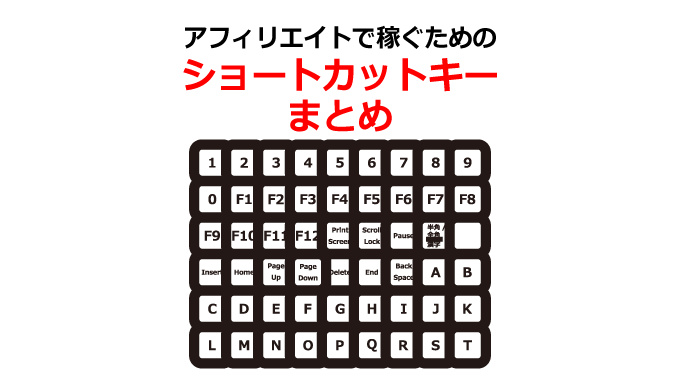
この記事は、アフィリエイト作業を劇的に効率化するショートカットキー(30選)を、実務でそのまま使える手順・理由・練習メニュー・注意点まで含めて詳述します。初心者でも確実に習得できるよう、覚え方・1か月学習プラン・トラブル回避まで網羅しています。本稿の手順に沿って継続すれば、日々の作業が確実に短縮され、記事作成や検証作業に割ける時間が増えます。
この記事の狙い:よく使う操作から優先的に覚え、実務ワークフローへ落とし込むこと。具体的には「頻度の高い操作→ファイル管理→ウインドウ管理→補助系→トラブル対応」の順で学ぶことを推奨します。
🔗 Amazonでショートカットキーの検索結果を見る
🔗 楽天でショートカットキーの検索結果を見る
 俺のクマ
俺のクマ
 大明司一利
大明司一利
必須:作業を3倍速にするショートカット10選(まずはこれを習得)
アフィリエイト作業で最も繰り返される基本動作は、テキストの移動、保存、ウインドウ切替などです。ここでは毎日必ず使う10個のショートカットを「何を押すか」「実務でどう運用するか」「練習方法」まで具体的に解説します。まず最優先で覚えるべきは次の10個です:Ctrl+C / Ctrl+V / Ctrl+Z / Ctrl+S / Ctrl+A / Ctrl+F / Alt+Tab / Ctrl+Tab(Ctrl+Shift+Tab) / Ctrl+T / Ctrl+W。以下は各操作を実務に落とし込むための詳細手順と練習メニューです。
1)コピー&貼り付けと取り消し(Ctrl+C / Ctrl+V / Ctrl+Z)
手順(実務での具体操作):テンプレ見出しや定型リンクを保存したマスターファイル(例:templates.md)を用意する。記事編集画面とマスターファイルをAlt+Tabで切り替えながら、コピーはCtrl+C、貼り付けはCtrl+V、誤操作はCtrl+Zで即座に取り消す。画像を貼る場合、エクスプローラーで画像を選択してCtrl+C→ブラウザの編集欄へCtrl+Vすると自動アップロードされるCMSが多い。
実務での具体例:外部リサーチ結果の引用を行う場合、資料ウインドウを右にスナップ、エディタを左にスナップしてAlt+Tabを最小化する。引用元から必要な文をドラッグで選択→Ctrl+C→エディタへ移動→Ctrl+V→引用タグを追加する流れをテンプレ化する。これだけでコピペ時のマウス移動が半分以下になる。
練習メニュー(初級→中級):初級は「テンプレ見出し5つを作り、1日5回コピー→貼り付け→Ctrl+Zで戻す」を10分行う。中級は「資料3ページを参照して見出し10個を作る」タスクを15分で終えることを目標にする。速度ではなく正確性を重視し、ミスが減ったら速度を上げる。
2)保存とバージョン管理(Ctrl+S / 別名保存)
手順:作業中はこまめにCtrl+Sを押すクセを付ける。重要な編集前に別名保存(例:記事タイトル_202602_v1.md)を作る。クラウド同期を利用する場合は、同期状態を確認してから大きな編集を開始すること。ブラウザベースのCMSでもCtrl+Sが動作する場合があるので、まずその環境での挙動を把握しておく。
なぜ重要か(根拠):不意のクラッシュやOS更新で作業が飛ぶリスクは常にある。仮に30分の作業が消えたときの損失は時間単価×30分で計算すれば明らかだ。こまめに保存していれば再作業コストをゼロに近づけられる。
習慣化の方法:最初の1週間はタスクタイマーを5分刻みに設定し、毎回Ctrl+Sを押す訓練をする。Week2以降はタイマーを徐々に外していき、無意識のうちにCtrl+Sを押せるようにする。チームで作業する際は保存ルール(例:30分に1回、重要変更時は必ず別名保存)を共有しておく。
3)ウインドウ・タブ操作(Alt+Tab / Ctrl+Tab / Ctrl+Shift+Tab)
手順:Altを押しながらTabで開いているウインドウをサムネイル表示し目的のウインドウへ切り替える。ブラウザ内はCtrl+Tabで右へ、Ctrl+Shift+Tabで左へ移動する。到達したらキーを放すだけで切り替わる。
実務応用:リサーチ→執筆→画像加工の往復を短縮するため、資料ページを1つのウインドウにまとめる。Alt+TabとCtrl+Tabの組合せで行ったり来たりするだけで、1往復につき数十秒を節約できる。仮想デスクトップ(Win+Ctrl+D)と組み合わせるとさらに整理された作業環境を作れる。
練習タスク:1時間の作業を区切り、必ずAlt+Tab/Ctrl+Tabで切り替えるルールを設定する。初めは遅く感じるが、1週間で操作が定着する。
🔗 Amazonでショートカットキーの検索結果を見る
🔗 楽天でショートカットキーの検索結果を見る
俺のクマ
大明司一利
ファイル管理を劇的に速くする操作(選択・検索・ショートカット作成)
アフィリエイトでは大量の画像や素材、過去記事のスクショを扱うため、ファイル操作を高速化することが効率化の要です。本節では範囲選択(Shift+クリック)・個別選択(Ctrl+クリック)・詳細検索(Win+S / Win+F)・クイックアクセス活用を実務で使える手順で解説します。さらに数百ファイルの中から短時間で目的ファイルへ辿り着くためのフォルダ設計(YYYYMMDD_案件名形式)や命名規則、クイックアクセス運用まで具体的に説明します。
まとめて選ぶ:Shift+クリックの実務応用
手順(実務):エクスプローラーで開始ファイルをクリック→最後のファイルをShift+クリックして範囲選択→右クリックで圧縮や送るを実行する。大量の画像を一括リネームや圧縮してアップロードする際に特に有効である。
フォルダ設計の推奨ルール:命名規則を「YYYYMMDD_案件名_用途」に統一する。例:「20260220_コスメ_サムネ用」。このルールを入れておくとWin+Sで日付+キーワード検索するだけで瞬時に該当ファイル群が表示される。
リスク対策:範囲選択は誤削除のリスクがあるため、実行前にクイックバックアップ(同フォルダにコピー)を作るルールを必ず導入する。
個別選択とクイックアクセスの活用(Ctrl+クリック 他)
離れたファイルを個別に選択したいときはCtrlを押しながらクリックする。A/Bテスト用素材や案件別画像だけを抜き出すときに有効だ。選択後、右クリック→送る→デスクトップ(ショートカット作成)を使えばプロジェクトごとの作業フォルダが瞬時に作れる。頻繁に使うフォルダはクイックアクセスにピン留めしておくことで、検索より早くアクセス可能になる。
頻繁に使うフォルダはクイックアクセスにピン留めし、プロジェクトごとにショートカットを作成しておくと検索よりも早くアクセスできる。
検索と絞り込み(Win+S / Win+F)の具体手順
手順:Win+Sで検索ボックスを開き、ファイル名・拡張子(例:.png)・作成日で絞り込む。プロジェクト名や案件名を体系化しておけば、次回以降の検索が高速化する。
実務ワークフロー例:検索→対象フォルダを開く→Shift+クリックで範囲選択→右クリックで圧縮またはショートカットを作成→プロジェクト作業フォルダに貼り付けて作業開始。この流れをテンプレ化すると、数百ファイルの中からでも数分で目的のファイル群に到達できる。
🔗 Amazonでショートカットキーの検索結果を見る
🔗 楽天でショートカットキーの検索結果を見る
俺のクマ
大明司一利
ウインドウ管理とマルチディスプレイで生産性を最大化する技
ウインドウの配置やスナップ、外部ディスプレイの使い方次第で作業効率は大きく変わります。本節ではWin+矢印(Win+←/→/↑/↓)やWin+Home、仮想デスクトップ(Win+Ctrl+D / Win+Ctrl+←→)などを使い、資料を見ながら執筆する最短ワークフローを提示します。モニタ解像度差に起因する表示崩れ対策やブラウザのズーム設定の運用ルール、ウインドウ配置テンプレの作り方まで具体手順を示します。
最大化とスナップ(Win+矢印)の実務手順
手順:アクティブなウインドウでWin+↑を押すと最大化、Win+←/→で左右にスナップできる。左右に並べたい場合は片方をWin+←、もう片方をWin+→で固定する。スナップ後に残ったウインドウを選ぶと、自動的に左右に整列する環境が多い。
運用例:参照資料は右側、編集画面は左側に固定する。リサーチ時はブラウザを最大化、執筆時はエディタを左にスナップしてブラウザを右に置く。これによりマウス移動と視線移動が減り、集中力が持続する。
導入手順:1)現在のモニタ構成を確認、2)スナップ動作をテスト、3)編集用・検証用などのウインドウ配置テンプレを作り写真やメモで残す。再現性が高まれば日々のセットアップ時間が短縮される。
マルチモニタの最適化とDPI差への対処
外部モニタを使用する場合、解像度やスケーリングの差でフォントやUIサイズが変わることがある。実務では「参照専用モニタ(右)」「編集メイン(左)」という役割分担が有効だ。ブラウザのズーム率やエディタのフォントサイズをプロジェクト単位で設定しておくと、モニタを変更しても作業効率が落ちにくい。モニタ変更後は必ずテストしてから本運用を開始すること。
ディスプレイ設定や解像度の違いによりスナップの挙動が変わる。環境を変更する際は必ずテストしてから本運用すること。
🔗 Amazonでショートカットキーの検索結果を見る
🔗 楽天でショートカットキーの検索結果を見る
俺のクマ
大明司一利
補助系:キャプチャ・拡大・ポインタ確認など(記事素材作成を高速化)
記事ではスクリーンショットや画面の拡大、ポインタ位置の確認が頻繁に発生します。ここではWin+PrintScreenで全画面を自動保存する手順、Alt+PrintScreenでアクティブウインドウのみをクリップボードへコピーする方法、拡大鏡(Win+プラス/マイナス)やCtrlでポインタを強調表示する設定まで、素材作成の一連の流れを短縮する具体手順を示します。これらをテンプレ化することで、スクショ取得からトリミング、アップロードまでの時間を半分以下にできます。
全画面/ウインドウキャプチャ(Win+PrintScreen / Alt+PrintScreen)の実務手順
手順:Win+PrintScreenでPictures\ScreenshotsフォルダにPNGが自動保存される。Alt+PrintScreenはアクティブウインドウをクリップボードにコピーするため、画像編集ソフトに貼り付けて保存・トリミングを行う。
ワークフロー化:1)Win+PrintScreenで素材を自動保存→2)画像編集ソフトでトリミング→3)ファイル名をプロジェクト命名規則(例:20260220_案件A_手順1.png)に変更→4)素材フォルダへ格納。この手順をショートカット化しておけば、素材作成の時間を大幅に短縮できる。
実務的なコツ:スクリーンショット後はすぐにファイル名を付ける癖をつける。作成日と用途を含めることで検索と整理が容易になり、素材の使い回しが効率化される。
拡大鏡とポインタ強調(Win + + / Win + – / Ctrl)
細かいUIや小さい文字を確認する際は拡大鏡を使う。Winキー+「+」で拡大、Winキー+「-」で縮小できる。また、マウス設定で「Ctrlを押すとポインタを表示する」をONにすれば、Ctrlを押すだけでポインタの位置が強調される。高解像度環境や老眼がある場合でも作業が快適になる設定である。
🔗 Amazonでショートカットキーの検索結果を見る
🔗 楽天でショートカットキーの検索結果を見る
俺のクマ
大明司一利
トラブル対応と復旧系(元に戻す・タスク終了・画面ロック)
作業中にアプリが応答しなくなったり、誤って重要ファイルを上書きしてしまうことは誰にでも起こります。ここでは即時対応できるショートカットと、データ損失を防ぐ事前対策を具体的にまとめます。重要なショートカットはCtrl+Z(取り消し)、Ctrl+Shift+Esc(タスクマネージャ起動)、Win+L(画面ロック)です。また、ファイル命名に日付を入れる、クラウド同期を有効化する、自動保存をオンにする習慣を導入すると事故率を大幅に下げられます。
取り消しと履歴管理(Ctrl+Z とバージョン運用)
手順:編集ミスをしたらまずCtrl+Zを試す。多くのエディタは複数回遡る取り消しが可能なため、直近で行った操作ならほとんど復旧できる。重要な変更を行う前は別名保存でバージョンを作るルール(例:記事タイトル_v1)を採用する。
ワークフロー例:大きな編集を行う前に必ず別名保存→編集→問題があればCtrl+Zで戻す→必要なら別名保存を復元する。チームでこのルールを共有しておけば誰がいつ何を変えたかを追跡可能になる。
応答しないアプリの対処(Ctrl+Shift+Esc と強制終了の注意)
タスクマネージャーを起動してリソースを圧迫しているプロセスを特定し、必要に応じて終了する。強制終了はデータ消失のリスクがあるため、可能なら一度保存可能か試してから行う。頻繁に問題が起きるプロセスは再インストールや設定見直しで根本対策を取る。
事前対策:自動保存・クラウド同期・定期バックアップを有効にし、作業時間単位で復旧ポイントを作る習慣をつけると復旧の手間が減る。
🔗 Amazonでショートカットキーの検索結果を見る
🔗 楽天でショートカットキーの検索結果を見る
俺のクマ
大明司一利
まとめ:覚える順と1か月での学習プラン
最後に、紹介したショートカットをどの順で学び、実務に落とし込むかのロードマップを示します。目標は1か月でルーティン化し、3か月で無意識レベルに到達することです。週単位の練習メニューとチェックリストを提示します。必ず週次で振り返りを行い、習熟度を可視化してください。
1か月学習プラン(週単位)
Week1:必須10選(Ctrl+C / Ctrl+V / Ctrl+Z / Ctrl+S / Alt+Tabなど)を毎日練習。1日10回を目標に反復し、速度よりも正確性を重視する。
Week2:ファイル管理(Shift+クリック / Ctrl+クリック / Win+S)を実作業で適用。プロジェクトごとのフォルダ命名ルールを作り、クイックアクセスへピン留めする。
Week3:ウインドウ管理とマルチモニタ運用(Win+矢印 / 仮想デスクトップ)を定着。ウインドウ配置テンプレを作成しておくと環境復元が楽になる。
Week4:補助系(スクショ / 拡大鏡 / ポインタ表示)とトラブル対応(Ctrl+Shift+Esc / Win+L)を習得し、毎週末にチェックリストで習熟度を確認する。各週の終わりに5分のフィードバックを行い、改善点を洗い出すこと。
チェックリスト(習熟度を可視化する)
・Ctrl+C/V/Zをミスなく10回連続で行えるか。
・Alt+Tabで目的ウインドウに2秒以内に切り替えられるか。
・Win+PrintScreenでスクリーンショットが自動保存されるか。
・タスクマネージャーで問題プロセスを特定して終了できるか。
短時間の意図的な反復(1日5分を毎日続ける)は長時間学習よりも習得効率が高い。小さな成功体験の積み重ねが継続を生む。
🔗 Amazonでショートカットキーの検索結果を見る
🔗 楽天でショートカットキーの検索結果を見る
俺のクマ
大明司一利